2015年1月8日 星期四

夢紅樓-蔣勳

「所有的繁華都只是幻相,但幻相如此美麗,讓人誤以為真.......」

記得那年沒考上高中的暑假,就是抱著紅樓夢度過。
那時以為是挫敗的自我放棄,如今看來卻是告別青春叛逆的記憶~那正是書中人的年紀啊

年紀稍長,紅樓也都不曾消失在書架上,翻開哪一頁,就讀哪一頁

偶爾也想認真的看看考證之類的書,卻還是覺得故事的本身最美,
就連曹雪芹未能完成的40回,也彷彿是冥冥中讓警幻仙子的「籤詩」變成永難解開的箴言

真想告訴我的學生
這樣的年紀,就該拿起這樣的書,一是享受書中的青春,二是步入社會後,那有氣力拿這重的書

蔣勳的這本,一定可以降低閱讀門檻,就連推薦文,都發現,該讀紅樓了!

2015年1月5日 星期一

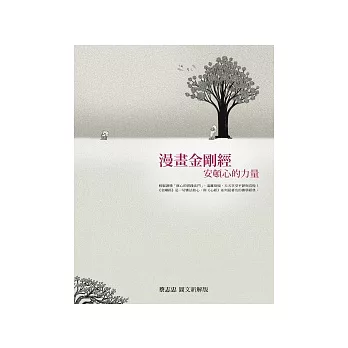
漫畫金剛經:安頓心的力量

蔡志忠的漫畫,從小讀到大,特別是經典系列的,老、莊、佛、禪....

總覺得,透過蔡老師的筆觸與文字,讓經典更為貼近人生。

而這些經典總是在書店中請回家中,饑渴的汲取後,又束之高閣。然後在某年月中,又似發現寶藏在櫃中發現。

不過無奈的是,慧根淺薄,一讀再讀,仍舊「見山是山」。

佛說:「凡所有相,皆是虛妄。若見諸相非相,即見如來。」

目前讀來,仍是虛妄啊!

2015年1月1日 星期四

多功能的Raspberry Pi (附加作業 :從外接硬碟中牽出電源給Pi)

話說,上週把外接硬碟許配給Pi當TimeMachine的硬碟後,兩個合作的極為順暢,可是系統開啟時,就要插兩個插頭,一個給外接電源,一個給Pi。

這幾天天冷,睡的太多,突然靈光乍現,何不從外接硬碟變壓器,給他牽出5v電源,給Pi使用。

需要零件:廢棄的USB 接線一條,插下後,剝離「黑」色(地線)及「紅」色(+5V)約2公分。

焊接到外接硬碟的電路板上,哈哈,當然要先找到5v跟接地端


也從背板中挖了個洞,接出USB線(白色那條)


結合後近照


最後,用家裡的樂高幫Pi穿上白紗,嗯,從此Pi跟外接硬碟,就過著幸福快樂的日子。

2014年12月31日 星期三

改變世界的九大演算法:讓今日電腦無所不能的最強概念

Nine Algorithms That Changed the Future: The Ingenious Ideas That Drive Today’s Computers 

原文作者:John MacCormick 
譯者:陳正芬 
出版社:經濟新潮社 
出版日期:2014/08/07
沒有複雜的數學,可是需要一顆清醒的頭腦,作者用淺顯易懂的詞句,講解「八個」影響我們現實世界的的演算法!

演算法?在現代大家都要學「寫程式」的世代,演算法就是程式的靈魂,曾有人說:

程式=演算法+資料結構


演算法描述了電腦中資料的操作方法與步驟。作者以三個標準選擇了書中介紹的演算法。

  1.每天會被一般電腦使用者用到的演算法。
  2.必須能解決現實世界的具體問題。
  3.主要是與資訊科學理論有關的演算法。
  4. 美、簡潔、優雅。

 最後一章更以理論基礎,尋找一個「一種如果存在的話將會很了不起的偉大演算法,並探討電腦能力的極限。」

是一本可以當作深入學習演算法課程之前,有個鳥瞰的科普書籍。我也順便用超級簡單好用的Coggle作大綱。


學習工具,免費的心智繪圖:Coggle

在選擇工具時,好用的工具經常面臨進入門檻過高的問題。
如果你也使用Google信箱,你就已經擁有了超級簡單好用的心智繪圖軟體Coggle

這幾天讀「改變世界的九大演算法」 ,就試著用Coggle作整理筆記,幾個特色,讓Coggle值得推薦。


  1. 免費!當然如果您願意的話,Coggle歡迎您以每年5歐元的贊助,隨時提供您最新的辦本更新訊息。
  2. .簡單好上手:我直覺的使用,沒有特別學習的過程,使用方法也體是在螢幕左邊(英文)。但是很快就能使用順手。
  3. 可以共同編輯:就如同ㄒ時編輯,當有人編輯時,在不同的設備中,我幾乎是立刻看到改變的狀況。
  4. 變高手的路~不難:如過要變成Coggle高手,Coggle支援markdown 語法,markdown語法提供更多樣文字變化的格式,例如勾選、刪除線、編號、標題大小等功能,Coggle上的說明還蠻直覺的,可以稍事練習一下。
  5. 時光回溯:編輯的過程中,可以選擇某一時點,回到過去。
  6. 其他:包括輸出成嵌入、網頁等等功能。匯入文字以及圖片等等。


總之,趕快找個時間玩一下吧!


2014年12月29日 星期一

多功能的Raspberry Pi (作業三 :把Pi變成無線AP)

硬體:ASUS USB-N10 NANO
裝上以後,使用lsusb指令,「好像」完美可以直接使用,可是就是裝不起來。

lsusb
Bus 001 Device 002: ID 0424:9512 Standard Microsystems Corp. 
Bus 001 Device 001: ID 1d6b:0002 Linux Foundation 2.0 root hub
Bus 001 Device 003: ID 0424:ec00 Standard Microsystems Corp. 
Bus 001 Device 005: ID 0471:200e Philips (or NXP) 
Bus 001 Device 004: ID 0b05:17ba ASUSTek Computer, Inc. <---就是這個

如果只是要連上網路,倒是沒問題,可是要當AP ,可就花了一番「查找」:要把wirless toos 全部換成原廠提供的...

打開 Realtek 官網 下載 RTL8188CUS 的 Linux 驅動程式及工具,

把上面的檔案解壓縮到~/home/pi/RTL8188C
接著,安裝原廠的hostapd套件:(先安裝Pi提供的套件,刪除後再安裝ASUS的套件)

sudo apt-get install hostapd
sudo apt-get install bridge-utils
sudo apt-get remove hostapd
cd /home/pi/RTL8188C/wpa_supplicant_hostapd/hostapd
make clean
make
make install
安裝完成之後,將/usr/local/bin的檔案,複製一份到/usr/sbin
sudo cp /usr/local/bin/* /usr/sbin/
接下來安裝原廠的wireless Tools
cd /home/pi/RTL8188C/wireless_tools/
tar zxvf  wireless_tools.30.rtl.tar.gz
cd wireless_tools.30.rtl
make clean
make
make install
完成後,編輯/etc/hostapd/hostapd.conf
########## 我是分隔線 ##########
interface=wlan0
driver=rtl871xdrv
ssid=HANE-Pi
bridge=br0
channel=6
hw_mode=g
ieee80211n=1
wmm_enabled=1
wpa=2
wpa_passphrase=raspberry
wpa_key_mgmt=WPA-PSK
wpa_pairwise=TKIP
rsn_pairwise=CCMP
auth_algs=1
macaddr_acl=0
########## 我是分隔線 ##########
完成後,編輯/etc/default/hostapd開機開啟AP,直接在複雜的檔案後面加入
RUN_DAEMON="yes"
DAEMON_CONF="/etc/hostapd/hostapd.conf"


設定無線網卡與網卡橋接起來

auto lo

iface lo inet loopback
#iface eth0 inet dhcp

#allow-hotplug wlan0
#iface wlan0 inet manual
#wpa-roam /etc/wpa_supplicant/wpa_supplicant.conf
#iface default inet dhcp

auto br0
iface br0 inet dhcp
bridge_ports eth0 wlan0 

以下,不一定要設定:設定DHCP套件
sudo apt-get install udhcpd
sudo nano /etc/defaule/udhcpd
修改 DHCP 服務設定檔
sudo nano /etc/default/udhcpd

找到下列文字,加上「#」註解掉。
#DHCPD_ENABLED="no"

修改 DHCP 主設定檔
sudo nano  /etc/udhcpd.conf

########## 我是分隔線 ##########
# DHCP 分配的 IP 範圍 
start 192.168.2.101
end 192.168.2.120  
# DHCP 監聽的設備
interface wlan0 
# 指定 DHCP 發送的選項 
opt dns 8.8.8.8 168.95.192.1 
opt subnet 255.255.255.0 
opt router 192.168.2.1 
option lease 864000
########## 我是分隔線 ##########

2014年12月28日 星期日

多功能的Raspberry Pi (作業二:把Pi偽裝成蘋果的TimeMachine)

首先要讓pi支援hfs+,要先安裝hfs+套件
sudo apt-get install hfsplus hfsutils hfsprogs

使用blkid指令,找到外接硬碟的UUID
sudo blkid
如果正常的話應該大致長成這樣:
sudo blkid
/dev/mmcblk0p1: SEC_TYPE="msdos" LABEL="boot" UUID="787C-2FD4" TYPE="vfat" 
/dev/mmcblk0p2: UUID="3d81d9e2-7d1b-4015-8c2c-29ec0875f762" TYPE="ext4" 
/dev/sda1: LABEL="EFI" UUID="67E3-17ED" TYPE="vfat" 
/dev/sda2: UUID="9085c77a-b8f9-32f0-bf3c-240fd75c79c2" LABEL="1THFS" TYPE="hfsplus"
/dev/mmcblk0p1就是在系統中的sd卡模擬的硬碟,sda1就是這次的主角:外接的1T硬碟。
我要將這顆硬碟mount 在根目錄中的/1T目錄上,並且直接在開機時,mount  sda2,所以在/etc/fstab中加入:

UUID=9085c77a-b8f9-32f0-bf3c-240fd75c79c2    /1T    hfsplus     rw,force,exec,auto,users 0 3
然後安裝nettalk套件
$sudo apt-get install netatalk 
在/1T中建立子目錄TimeMachine,並且設定屬性

mkdir /1T/TimeMachine
sudo chmod 777 /mnt/TimeMachine
sudo chown -R pi /mnt/TimeMachine
編輯 /etc/netatalk/AppleVolumes.default,在檔案最後加入下面這行
/1T/TimeMachine "Time Machine" options:tm
然後重新啟動nettalk
sudo service netatalk restart
回到蘋果,開啟[偏好設定」的TimeMachine就可以抓到了喔!